29 Enero 2012 Seguir en 
A diferencia de lo que ocurre con otras plataformas de smartphones, Android otorga mucha libertad al usuario para personalizar el escritorio.
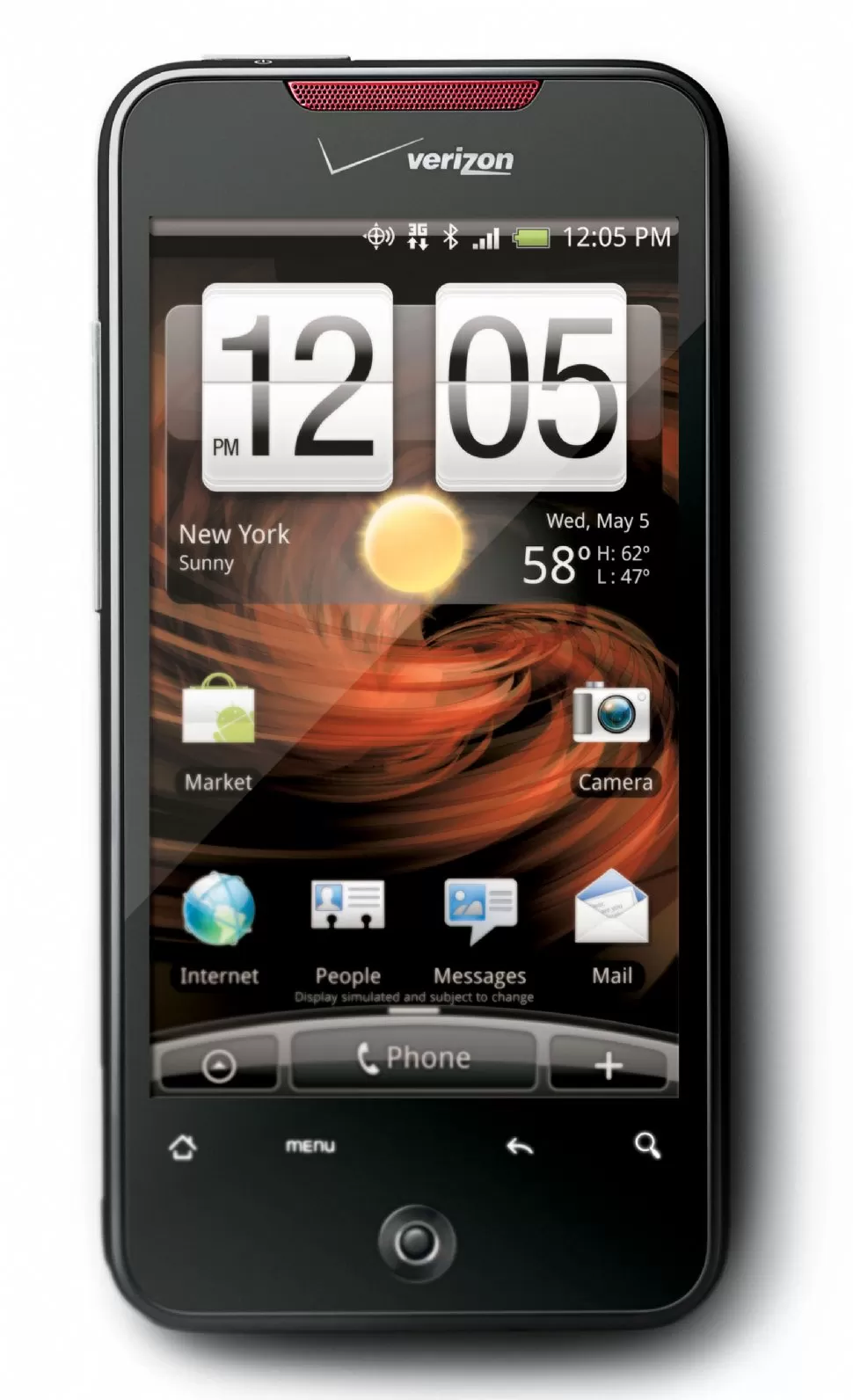
La interfaz del sistema está compuesta por varias pantallas de inicio, cuya cantidad depende principalmente de la versión del sistema que utilicemos y cómo haya sido configurado inicialmente por el fabricante o el proveedor de telefonía móvil.
Cada uno de estos escritorios puede ser explorado deslizando la pantalla hacia la izquierda o hacia la derecha. A partir de la versión 2.1 de Android, el sistema puede mostrar en la parte inferior del escritorio una vista previa de las diferentes pantallas de inicio, a las que se puede acceder directamente. En cada una de estas pantallas el usuario puede ubicar o crear sus propios accesos directos, carpetas y widgets. Para ello, sólo hay que hacer presión por un segundo en cualquier sector de la pantalla y luego seleccionar el tipo de elemento que queremos crear allí.
En el caso de los widgets o controles, se trata de pequeñas aplicaciones que interactúan con el usuario en el escritorio del equipo (por ejemplo, el calendario, reproductor de música o reloj analógico, entre otros). El usuario puede ubicar en pantalla todos los widgets que necesite de los disponibles con Android, e incluso descargar nuevos de la tienda de aplicaciones.
Las teclas principales
Los teléfonos con Android tienen cuatro teclas principales para interactuar con el sistema operativo. Uno de los más importantes es el botón Back (retroceso) para volver un paso atrás, Menú para acceder al menú principal con los accesos directos a la mayoría de las aplicaciones del teléfono o a las opciones de la aplicación que se esté utilizando, Home para volver al escritorio principal o cambiar a alguna de las otras aplicaciones que se están ejecutando (si se lo mantiene presionado) y Search para iniciar el buscador que nos permitirá encontrar información tanto en el teléfono como en la web.
En el escritorio encontramos además tres iconos que se ubican a la derecha de la pantalla. El botón central corresponde al lanzador de aplicaciones, que nos muestra todas las aplicaciones instaladas. Para ejecutarlas alcanza con marcar cualquiera de ellas, y si mantenemos presionado sobre una aplicación, podremos fácilmente crear un acceso directo hacia ella en cualquiera de los escritorios de nuestro teléfono.
Personalización
Además de organizar a gusto el escritorio y los accesos directos, Android nos permite cambiar a gusto el fondo de pantalla. Para hacerlo sólo tenemos que oprimir el botón Menú y luego seleccionar la opción Wallpaper. A partir de la versión 2.1 el sistema permite definir fondos de pantalla dinámicos, que responden de distintas maneras ante las acciones del usuario. También es posible definir cualquier imagen que tengamos almacenada en el equipo como fondo de pantalla.
El sistema operativo también tiene mucha flexibilidad a la hora de definir los distintos sonidos asociados, lo cual se hace desde la opción Sounds and display del menú Settings. Desde ahí podemos modificar ringtone de llamada por default, el volumen general del equipo y los sonidos de alarma y notificación, entre otros.
La recomendación para los usuarios novatos que se acaban de comprar un Android es simple: tomate un tiempo y recorré las diferentes opciones que vas a ir encontrando, ya que se trata de un sistema operativo con muchísimas posibilidades de expansión.
Basicos
La interfaz del sistema está compuesta por varias pantallas de inicio, cuya cantidad depende principalmente de la versión del sistema que utilicemos y cómo haya sido configurado inicialmente por el fabricante o el proveedor de telefonía móvil.
Cada uno de estos escritorios puede ser explorado deslizando la pantalla hacia la izquierda o hacia la derecha. A partir de la versión 2.1 de Android, el sistema puede mostrar en la parte inferior del escritorio una vista previa de las diferentes pantallas de inicio, a las que se puede acceder directamente. En cada una de estas pantallas el usuario puede ubicar o crear sus propios accesos directos, carpetas y widgets. Para ello, sólo hay que hacer presión por un segundo en cualquier sector de la pantalla y luego seleccionar el tipo de elemento que queremos crear allí.
En el caso de los widgets o controles, se trata de pequeñas aplicaciones que interactúan con el usuario en el escritorio del equipo (por ejemplo, el calendario, reproductor de música o reloj analógico, entre otros). El usuario puede ubicar en pantalla todos los widgets que necesite de los disponibles con Android, e incluso descargar nuevos de la tienda de aplicaciones.
Las teclas principales
Los teléfonos con Android tienen cuatro teclas principales para interactuar con el sistema operativo. Uno de los más importantes es el botón Back (retroceso) para volver un paso atrás, Menú para acceder al menú principal con los accesos directos a la mayoría de las aplicaciones del teléfono o a las opciones de la aplicación que se esté utilizando, Home para volver al escritorio principal o cambiar a alguna de las otras aplicaciones que se están ejecutando (si se lo mantiene presionado) y Search para iniciar el buscador que nos permitirá encontrar información tanto en el teléfono como en la web.
En el escritorio encontramos además tres iconos que se ubican a la derecha de la pantalla. El botón central corresponde al lanzador de aplicaciones, que nos muestra todas las aplicaciones instaladas. Para ejecutarlas alcanza con marcar cualquiera de ellas, y si mantenemos presionado sobre una aplicación, podremos fácilmente crear un acceso directo hacia ella en cualquiera de los escritorios de nuestro teléfono.
Personalización
Además de organizar a gusto el escritorio y los accesos directos, Android nos permite cambiar a gusto el fondo de pantalla. Para hacerlo sólo tenemos que oprimir el botón Menú y luego seleccionar la opción Wallpaper. A partir de la versión 2.1 el sistema permite definir fondos de pantalla dinámicos, que responden de distintas maneras ante las acciones del usuario. También es posible definir cualquier imagen que tengamos almacenada en el equipo como fondo de pantalla.
El sistema operativo también tiene mucha flexibilidad a la hora de definir los distintos sonidos asociados, lo cual se hace desde la opción Sounds and display del menú Settings. Desde ahí podemos modificar ringtone de llamada por default, el volumen general del equipo y los sonidos de alarma y notificación, entre otros.
La recomendación para los usuarios novatos que se acaban de comprar un Android es simple: tomate un tiempo y recorré las diferentes opciones que vas a ir encontrando, ya que se trata de un sistema operativo con muchísimas posibilidades de expansión.
Basicos
1- LANZADOR
El lanzador de aplicaciones te permite ejecutar los distintos programas instalados en el teléfono y crear accesos directos fácilmente. Ayuda a mantenerte organizado.
2- browser
El browser incluido con Android te permite recorrer los diferentes sitios web tal y como si estuviéramos en una computadora con el explorador Chrome de Google.
3- escritorio
El escritorio de Android es sumamente personalizable y te permite crear accesos directos, carpetas y sumar todo tipo de widgets que te facilitarán la vida.
4- configuración
Las opciones de configuración (Settings) sirven para controlar las diferentes características del equipo y el sistema operativo. Configuralo a tu medida.
El lanzador de aplicaciones te permite ejecutar los distintos programas instalados en el teléfono y crear accesos directos fácilmente. Ayuda a mantenerte organizado.
2- browser
El browser incluido con Android te permite recorrer los diferentes sitios web tal y como si estuviéramos en una computadora con el explorador Chrome de Google.
3- escritorio
El escritorio de Android es sumamente personalizable y te permite crear accesos directos, carpetas y sumar todo tipo de widgets que te facilitarán la vida.
4- configuración
Las opciones de configuración (Settings) sirven para controlar las diferentes características del equipo y el sistema operativo. Configuralo a tu medida.
NOTICIAS RELACIONADAS
Lo más popular


Ranking notas premium