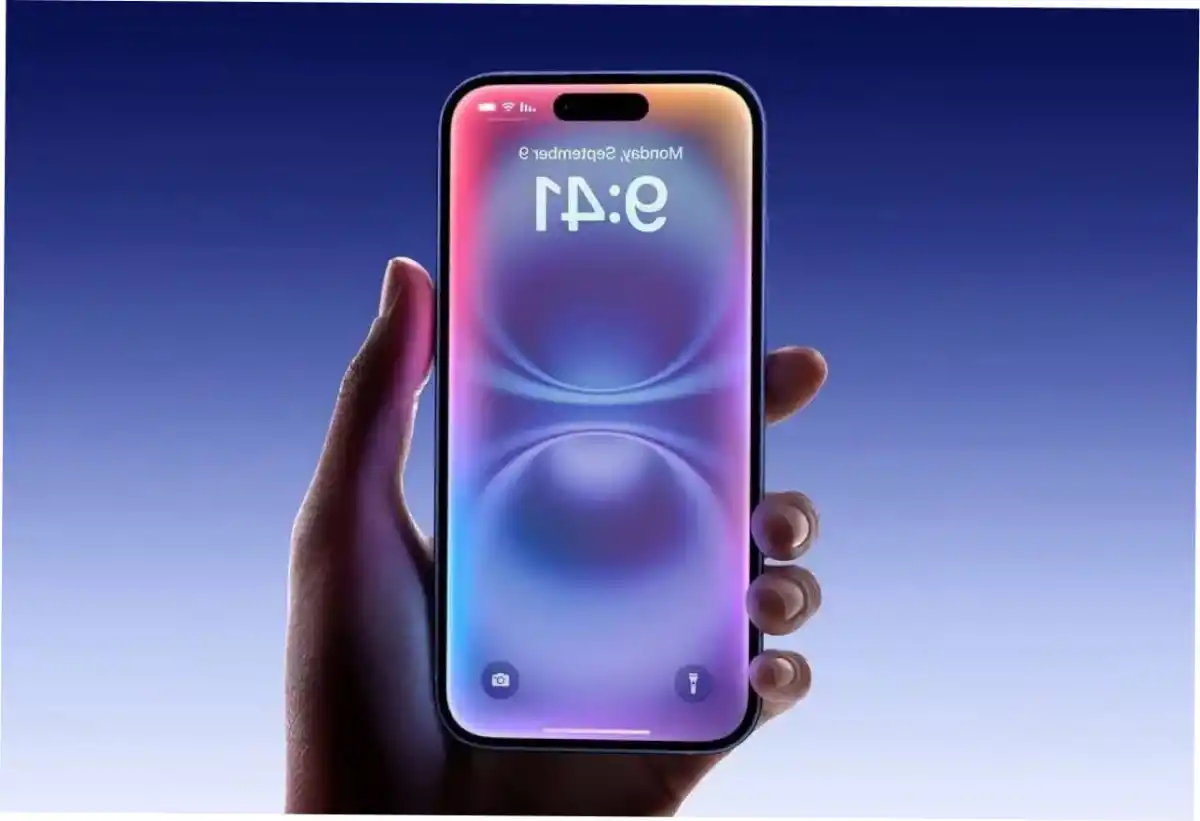

Poco después del anuncio de su línea insignia, Apple dio lugar a iOS 26, la nueva actualización del sistema operativo que estuvo marcada por la incorporación del atractivo Liquid Glass. Sin embargo, entre el colorido diseño y los avances en apariencia puede pasar inadvertido que la tecnología de Siri regrese a versiones anteriores, a pesar de que esta también debería sufrir una renovación.

iOS 26 también incluiría actualizaciones en el asistente virtual de Apple, que aunque parezcan mero aspecto, afectan también a sus funciones. La renovación no solo es estética ya que las incorporaciones en Apple Intelligence que también incluyen resúmenes de notificaciones, Genmoji, herramienta Limpiar en Fotos, alcanzan a Siri en cuanto a utilidad.
Si al utilizar iOS 26 no aparece la nueva imagen de Siri en tu iPhone, es posible actualizarlo para recuperar la última versión. De esta manera aparecerá el arcoíris de colores al activar al asistente virtual que reemplaza a la orbe que antes aparecía en la parte inferior de la pantalla.
¿A qué celulares se incorpora Apple Intelligence?
La última actualización del sistema es para todos los usuarios de iPhone 11 o posterior. Pero, dado que gran parte del procesamiento de IA se realiza en el dispositivo, actualmente solo unos pocos modelos pueden ejecutar las nuevas tecnologías:
iPhone 15 Pro
iPhone 15 Pro Max
iPhone 16
iPhone 16 Plus
iPhone 16E
iPhone 16 Pro
iPhone 16 Pro Max
iPhone 17
iPhone 17 Pro
iPhone 17 Pro Max
iPhone Air
Si tenés alguno de esos modelos, verás el nuevo y brillante diseño al usar Siri. En Mac, el campo de búsqueda de Siri tiene el mismo efecto en lugar de ocupar todo el borde de la pantalla. Si tienes un modelo diferente, verás el mismo orbe de Siri.
Cómo recuperar la última versión de Siri
Las últimas actualizaciones (iOS 26.0.1, iPadOS 26 y macOS Tahoe 26) ahora activan automáticamente Apple Intelligence. Incluso si acabas de actualizar de una versión anterior de iOS a la 26, Apple Intelligence debería estar activada y debería aparecer la nueva interfaz de Siri, señalaron desde el portal especializado CNET
Sin embargo, si tuviste Apple Intelligence en tu dispositivo en algún momento pero lo desactivaste , las últimas actualizaciones no activan el interruptor para reactivarlo. Ve a Ajustes > Apple Intelligence y Siri y asegúrate de que el interruptor de Apple Intelligence esté activado.
Comprueba la configuración de idioma de Siri
Actualmente, Apple Intelligence no está disponible en todo el mundo y solo utiliza modelos en inglés. En Ajustes > Apple Intelligence y Siri , asegúrate de que el idioma esté configurado en uno de los siguientes:
Inglés
Francés
Alemán
italiano
Portugués (Brasil)
Español
Chino (simplificado)
japonés
coreano
Además, si cambiaste la configuración de idioma (hablar con Siri en otro idioma puede ser más divertido que en Duolingo), es posible que seleccionar uno de los idiomas mencionados no vuelva a habilitar automáticamente la nueva Siri. Pero hay una solución fácil: en Ajustes > Apple Intelligence y Siri , desactiva Apple Intelligence y vuelve a activarlo. Luego, reinicia el iPhone. Esto volverá a descargar el modelo de idioma necesario.