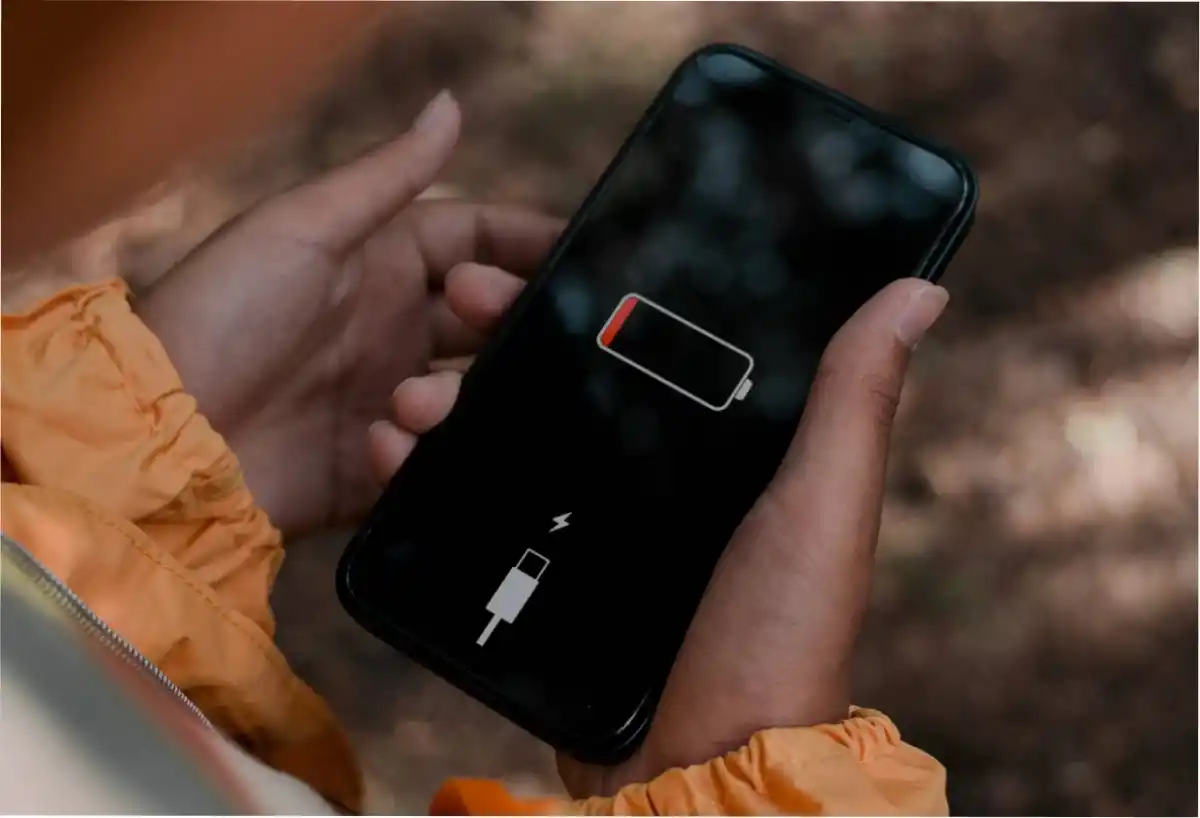

Comprar un celular nuevo y al cabo de unos primeros usos descubrir que la batería apenas llega al final del día puede ser frustrante. Pero como ocurre con muchos terminales nuevos, existen configuraciones predeterminadas que puedan estar afectando a la fuente de energía y que con simples pasos pueden resolverse para lograr el máximo rendimiento diario.

Entre los terminales que cuentan con sistema operativo Android, Samsung Galaxy es una de las marcas que pisan más fuerte, con un software ágil y repleto de funciones para garantizar una experiencia satisfactoria. Sin embargo, los teléfonos más recientes como el Galaxy S25 Ultra, el Galaxy Z Fold 7 y el Z Flip 7 incluyen funciones de alto rendimiento que muchas veces no son útiles a diario.
Configuraciones que tenés que desactivar en tu celular Samsung
Las configuraciones que vienen por "default" pueden obstaculizar un uso productivo del celular, con apenas un poco de energía para finalizar el día. Por ello es que, desde el sitio ZDNET compartieron siete maneras que pasan inadvertidas de maximizar la duración de la batería de tu teléfono Galaxy . Así podrá mejorar la calidad de vida y eficiencia del teléfono.
1. Usa el modo oscuro
La mayoría de los teléfonos Samsung cuentan con pantallas AMOLED, que pueden controlar píxeles individuales. Por lo tanto, al usar un tema o fondo de pantalla oscuro, la parte de la pantalla que debe permanecer en negro no activará esos píxeles. Esto, a su vez, reduce el consumo de energía de la pantalla y prolonga la duración de la batería.
Cómo : Abre Ajustes > Pantalla. Verás dos tarjetas: Claro y Oscuro. Toca la opción Oscuro. También puedes cambiar el fondo de pantalla del sistema y seguir usando el tema claro, pero esto no afectará la batería tanto como activar el modo Oscuro.
2. Activá el brillo adaptable
Idealmente, esta configuración viene activada de fábrica, pero algunas personas la desactivan porque no siempre es precisa. Sin embargo, con el paso de los años, el sensor de luz ambiental de Samsung mejoró su calidad. Tu teléfono Galaxy puede detectar con fiabilidad la iluminación de tu entorno para ajustar automáticamente la luminosidad de la pantalla. Esto garantiza que la pantalla sea más eficiente y no tenga más brillo del necesario.
Cómo: Andá a Ajustes > Pantalla y activa el Brillo Adaptativo. Debería funcionar en la mayoría de los entornos, pero si lo necesitas, puedes ajustar el brillo deslizando hacia abajo desde el panel de Ajustes Rápidos.
3. Localizá y forzá la detención o desinstalá las aplicaciones que consumen mucha energía.
Los teléfonos Samsung vienen con muchas aplicaciones preinstaladas, como Facebook, Microsoft 365, OneDrive y varias aplicaciones de Samsung y Google. Identifica las que no necesitas y desintalalas o desactivalas para que no se ejecuten en segundo plano. Por ejemplo, no todo el mundo necesita la app Samsung Smart TV ni OneDrive.
Cómo: Mantené pulsada la aplicación que quieres desinstalar. Aparecerá un menú emergente. Pulsá "Desinstalar". Como resultado, ninguna de estas aplicaciones innecesarias consumirá batería.
5. Descargá contenido sin conexión antes de viajar
Si haces la misma ruta todos los días o escuchas las mismas listas de reproducción y podcasts, descargar ese contenido sin conexión es una buena idea. La mayoría de las aplicaciones de streaming y Google Maps consumen mucha batería con 5G y LTE. Al aire libre, también podría calentarse el teléfono al tacto. Puedes solucionarlo con un poco de planificación: descarga tu música o mapas favoritos por wifi antes de salir de casa.
Cómo: Andá a las apps de streaming de las que quieras descargar contenido y seguí las instrucciones. Por ejemplo, YouTube tiene un botón de descarga para los vídeos, y Spotify te permite descargar listas de reproducción completas.
6. Utilizá la pantalla siempre activa programada
Si tenés un teléfono Galaxy de gama media con una frecuencia de actualización mínima de 60 Hz, usar la AOD podría no ser tan eficiente. Sin embargo, podés usarla con inteligencia programándola para cuando la necesites.Por ejemplo, programarlo desde las 11 am hasta las 7 pm, así no perdés ninguna notificación importante y tenés la información necesaria a disposición de un vistazo.
Cómo : Ve a Ajustes > Pantalla de bloqueo y AOD > Pulsa Always On Display > Cuándo mostrar > Según programa. Mientras tanto, desactiva también la opción "Mostrar fondo de pantalla de bloqueo" en los ajustes de AOD.